【販売終了】バーコードリーダー USB バースキャン
【販売終了致しました】
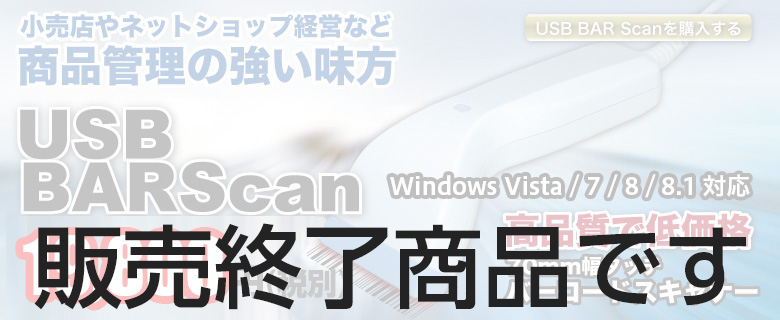
発売から15年、多くの小売店様や工場などの現場で鍛えられた高品質・低価格のバーコードリーダー USB バースキャンです。Windows標準ドライバ対応で、USBコネクタに接続するだけですぐに利用可能です。書籍・雑誌コードを含め国内で利用されているバーコードのほとんどをカバーしています。
バーコードを活用するため、汎用性の高い、CODE39 CODE128 NW7をパソコンで印字できるフォントを当社サイトから無償でダウンロードしてご利用いただけます。
●USB バースキャン 製品案内
バースキャン製品情報
株式会社テクニカルでは、USB対応のタッチ式バーコードリーダー「 USB BARScan (ユーエスビー・バースキャン) 」を発売中です。 Windows Vista/7/8/8.1に対応し、USBコネクタに接続するだけで、バーコードをキー入力と同様に取扱うことができます。
スキャナ部は、読み取り幅70mmで JAN8/13,CODE39,CODE128 をはじめ、主なバーコードを読み取ることが可能です。 省力化に向けたバーコード利用は広がりを見せており、業務用で利用されていたスキャナタイプの高性能はそのままに、幅広いお客様にご利用いただけるよう高品質・低価格を追求してお届けします。
当社では、USB バースキャンの貸出機を用意しております。上記PCでご利用をご検討のお客様は動作確認の上、ご購入をいただけますようお願いいたします。
貸出機についてのページをご覧ください。
動作確認をしないで、ご購入された場合の返品等には応じられませんのでご了承下さい。
バースキャン製品概要
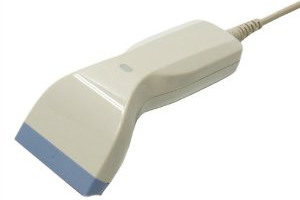
製品名:USB BARScan(ユーエスビー バースキャン)
標準価格:21,384円(税込)
発売日:2001年2月15日
I/F:USB ケーブル長 2m
対応OS:Windows Vista/7/8/8.1
読取幅:70mm(マージン含む)
<詳細仕様はこちら>
専用オプション品
USB バースキャン専用スタンド
お客様から多くのご要望を頂きました、バーコードリーダースタンドです
弊社製品、USB バースキャン専用スタンドでございます。
専用ユーザーズマニュアル
USB バースキャン ユーザーズマニュアル(本体シリアル番号:U012083以降に対応しています)
PDF形式で保存されています。(ファイルサイズ:約590KB)
※本体シリアル番号:U012082以前をご利用のお客様はこちらのマニュアルをご利用ください。
ユーザーサポート
その他のサービス
カラーパンフレット
A4版カラーパンフレットをPDF形式でご用意しております。
表面カラー/裏面モノクロ(約5MB)
バーコードフォント・フリー・ダウンロード
オリジナルのバーコードが作成できるWindows用TTF形式フォントです。
・CODE39用(ファイルサイズ:約17KB)
・CODE128用(ファイルサイズ:約17KB)
・NW7用(ファイルサイズ:約16KB)
無料でご利用頂けます。
※再配布等、ご自由にご利用ください。
その場合、本ページへのリンクをお願い致します
ご利用方法に関するお問合せはサポート対象外となっております。お電話でのお問合せもご容赦下さい。
バーコード・ハンドブック
バーコードに関する基本的な知識から活用方法までご案内しております。
もちろん無料でご覧いただけます。
USB BARScan取扱店
販売代理店
バーコードリーダーのご購入は、アマゾン店又は全国の販売代理店でご購入頂けます。
ご利用パソコンでの動作確認用のバースキャン製品のお貸出しは、弊社直接にお申し付け願います。
バーコードリーダーをご検討中のお客様へ、弊社製品バースキャンのご検討お願い致します。